ノートパソコンスタンドは、画面やキーボードの位置を変えられる便利な道具です。ただ、机に金属の台が増えるとダサい、作業場が機材だらけに見えると気になる人もいるでしょう。すっきり使うには、スタンド単体のデザインより、パソコンを載せた輪郭と周囲の入力機器まで合わせて考えることが大切です。
ノートパソコンスタンドは、大きすぎる台座や複雑な支柱、配線が目立つとダサく見えます。必要な高さと入力方法を決め、机へ合う形を選べば、作業場所を整える道具として使えます。
ノートパソコンスタンドとは?
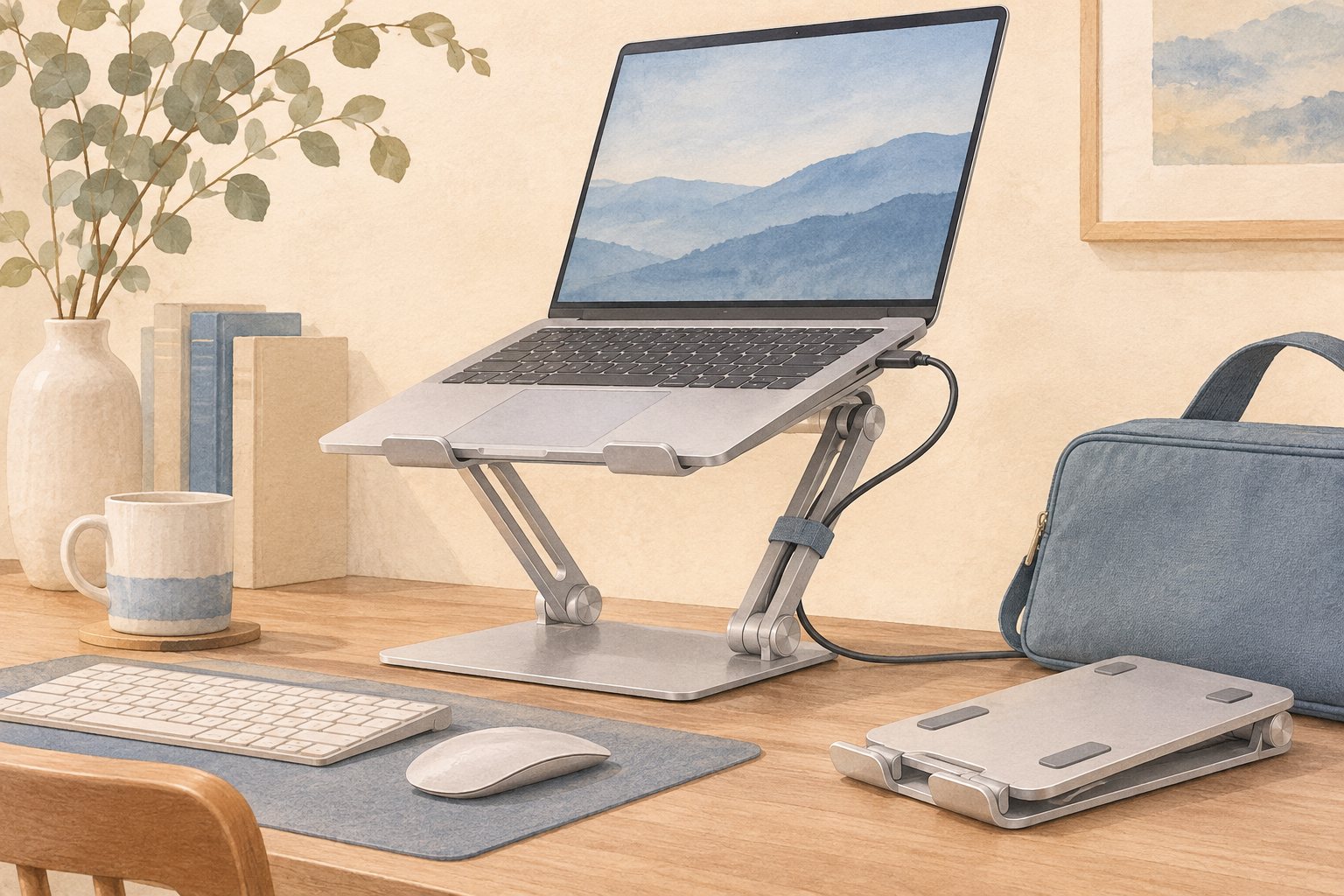
ノートパソコンスタンドは、本体を持ち上げたり傾けたりして机へ置く台です。角度が固定のもの、支柱で高さを変えるもの、折り畳んで持ち運ぶものなどがあります。少し傾けて本体のキーボードを使う形と、高く持ち上げて別のキーボードを使う形では、必要な構造が異なります。見た目が似ていても、使い方を分けて選ぶ必要があります。
ノートパソコンスタンドがダサいと言われる理由
台座が大きく、パソコンの下からはみ出す
小さなノートパソコンへ大きなスタンドを使うと、台座や落下防止の爪が余って見えます。厚い支柱が正面から見えるタイプでは、薄いパソコンの下へ大きな機械を追加した印象になります。高く持ち上げることだけを目的にすると、机全体の比率を見落としがちです。
対応する画面サイズに加え、天板部分の幅と奥行きを確認しましょう。使うパソコンの底面と比べ、端がどこまで見えるかを想像します。支柱を見せたくない人は、低い固定角度の台も候補です。ただし、薄い外観だけで選ばず、パソコンを支える範囲と耐荷重が合うことを優先してください。
高くしたのに本体で入力し、扱いが不自然になる
画面を高く持ち上げた状態で本体のキーボードを使うと、手も一緒に高くなります。使いにくくて台を下げたり、別の物を足したりしていると、机の形が落ち着きません。高さを出す製品と、少しだけ傾ける製品の目的を混同すると、見た目も使い方も無理が出ます。
画面を高くしたいなら、外付けキーボードやマウスを使うかまで決めましょう。本体で入力したい人は、その操作に対応した低い角度の製品を選ぶほうが自然です。スタンドだけを買ってから必要な物を追加するより、手元で使う道具一式を先に考えると、過剰に物を増やさずに済みます。
ケーブルと周辺機器が、台の周りへ集中する
スタンドでパソコンの下に空間ができても、充電線や変換アダプターを全部詰めると雑然とします。台の横から線が何本も出て、マウスの動く範囲を横切ると、片付いた机には見えません。隠す場所が増えたと考えるだけでは、配線の問題は残ります。
充電や映像ケーブルの行き先を決め、スタンドの端で強く曲がらない経路へ整えましょう。台の下へ物を入れる場合も、パソコンの通気部分を塞がない位置が必要です。空間を全部埋めるのではなく、使う入力機器だけを置ける余白にすると、台を追加した意味が見た目にも伝わります。
ノートパソコンスタンドの評判・口コミ
購入者レビューで見られた、使い心地や見た目についての感想を整理しました。
良い口コミ
- 机で使うと安定していて、使いやすかった。
- 固定した角度と高さが、自分の使い方に合っていた。
- 見た目や作りがしっかりしていて、満足した。
悪い口コミ
- 重量があり、持ち歩きより机に置いて使う製品だと感じた。
- 滑り止めの予備や、交換用の部品が欲しかった。
100-CR012の感想では、固定して使う安定感や形が評価されています。重さは持ち歩くときには負担でも、常設する机では許容されやすい条件です。放熱目的で買っても効果はまだ分からないという投稿もあり、スタンドを付ければ冷却や体への負担が必ず改善するものとは分けて考えたいところです。
ノートパソコンスタンドをおすすめできる人
決まった机でノートパソコンを使い、置く角度を整えたい人に向いています。毎回高さを変える必要がなく、自分に合う角度が決まっている人なら固定型の分かりやすさを生かせます。外付けの入力機器を使う場合も、画面と手元の置き場所を分けて考えられる人には便利です。
ノートパソコンスタンドをおすすめできない人
毎日スタンドを持ち歩く人、軽さと折り畳んだ小ささを最優先する人には、重い固定型が合わない場合があります。ソファや膝の上へ置きたい人も、机で使う台をそのまま流用しないほうがよいでしょう。見た目だけで高い台を選ぶより、使う場所と入力方法に必要な構造から選ぶことが大切です。
ノートパソコンスタンドをダサく見せない選び方
パソコンのサイズ、重量、底面の形を確認します。支えが当たる場所へ通気口や脚があると、安定や通気を妨げる場合があります。画面サイズが対応範囲に入っていても、底面の構造が同じとは限りません。メーカーの設置図を見て、自分の機器を無理なく載せられるかを確かめましょう。
角度調整が必要かも考えます。一人で常設するなら固定型が扱いやすい場合がありますが、机や椅子を変える人は調整できるもののほうが合うこともあります。動かせる範囲だけでなく、操作中の揺れや固定の仕方も重要です。使うたびに角度が変わる状態では、整った机を保ちにくくなります。
色はパソコン本体やモニターの脚へ合わせると自然です。金属の色が少し違っても、台の下をすっきりさせると目立ちにくくなります。逆に、同じシルバーでそろえても線や小物が多ければ整って見えません。スタンドを載せた姿だけでなく、実際に入力している机全体を見て判断するのがおすすめです。
置く場所を決めるときは、画面を開いた状態の奥行きも測ってください。台そのものは小さくても、画面を後ろへ倒すと壁へ近付きます。机の手前には手を置く場所も必要です。キーボード、パソコン、スタンドの順に配置を試すと、何をどこへ置けば自然に作業できるかが分かり、余計な台や小物を増やさずに済みます。
外付けキーボードと組み合わせるなら
本体を上げると、手元の操作場所も変わります。スタンドの見た目だけで高さを決めず、キーボードやマウスを置く面が残るかを見てください。机が狭い場合は、台の下へ物を詰める前に、普段使う機器が無理なく並ぶ配置を作るほうが整理できます。
| 確認すること | 選ぶときの目安 |
|---|---|
| 対応機器 | 重量、底面の形、通気口と支えの位置を照合する |
| 入力方法 | 本体のキーを使うか、別のキーボードを使うかを決める |
| 設置 | 画面を開いた奥行きと、ケーブルが曲がらない余裕を確保する |
ノートパソコンスタンドのおすすめ商品
サンワダイレクト ノートパソコンスタンド 100-CR012
机へ常設し、低い一定の角度でノートパソコンを使いたい人には、100-CR012が候補です。スチール製で約15度の固定角度を作る形なので、複雑な関節や高い支柱を増やしたくない机へ取り入れやすくなります。頻繁な調整より、決まった置き方を重視する人におすすめします。
高さや角度を自由に変える製品ではなく、折り畳んで軽く持ち歩く用途にも向きません。対応するサイズと重量、滑り止めが当たる位置を確認してください。画面を大きく持ち上げて外付けキーボードを使いたい人は、その目的に合う別の構造を選ぶほうが使いやすくなります。


まとめ
ノートパソコンスタンドは、大きすぎる台座や複雑な支柱、配線が目立つとダサく見えます。ノートパソコンスタンドは、入力方法と必要な高さを先に決めると、余計な機材を増やさず選べます。台の輪郭と配線が机へ収まることを確認し、毎日の作業へ合う形を選びましょう。