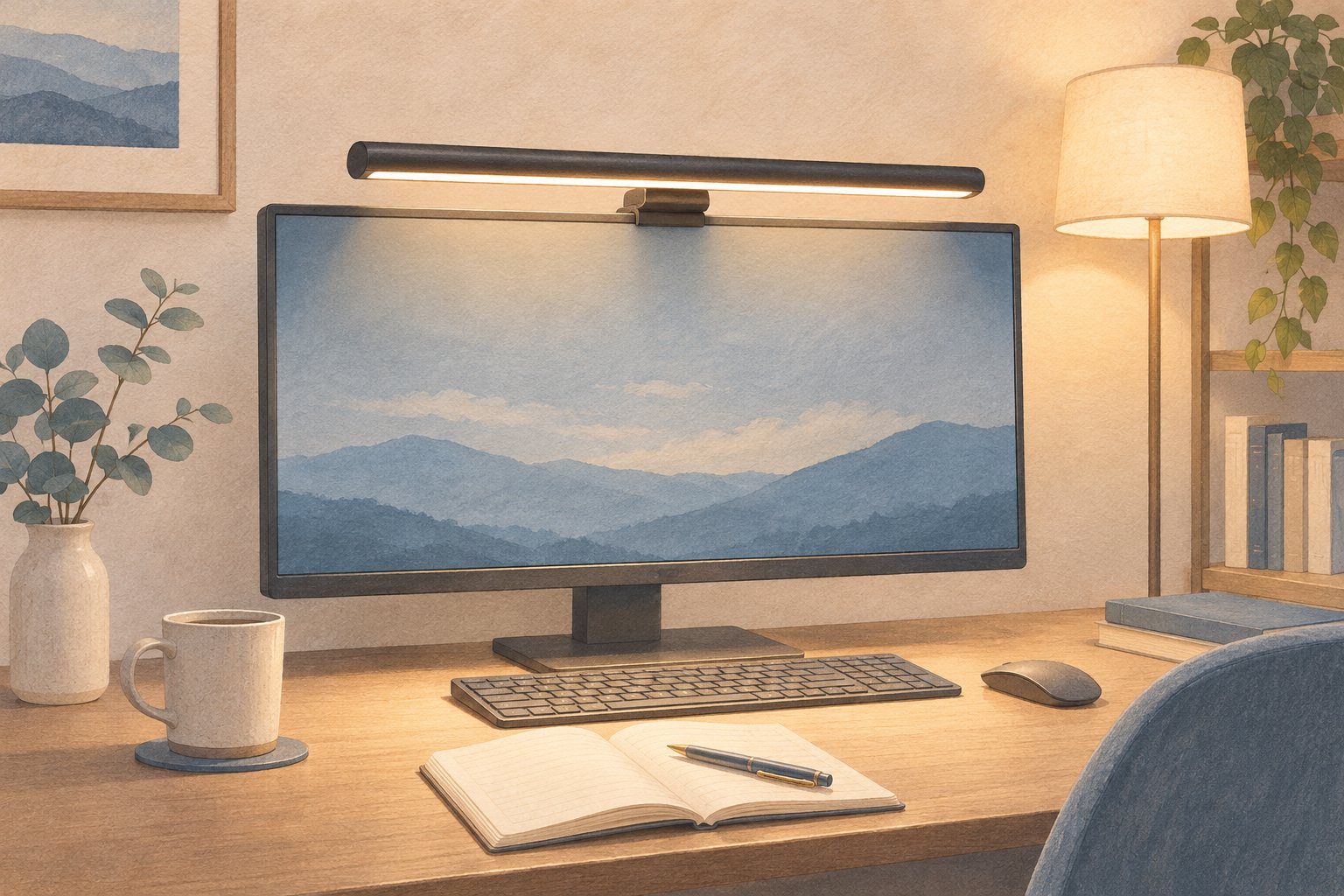
モニターの上へ載せるライトは、机を広く使えそうな反面、画面の上に棒が増えてダサく見えないかと気になる道具です。すっきり取り入れるには、ライト単体の細さだけでなく、モニターの幅、ウェブカメラの位置、電源ケーブルまで合わせて考えることが大切です。
モニターライトは、画面幅との不釣り合いや上部の機器の重なりでダサく見えます。取り付け条件が合うモニターへ使い、カメラと配線を整理すると、机を広く使う照明として自然に収まります。
モニターライトとは?
モニターライトは、ディスプレイの上部などへ取り付け、手元を照らす棒状の照明です。机に台座を置かずに済むものが多く、調光や色温度調整、背面の照明など機能は製品で異なります。画面へ取り付けられれば何でも使えるわけではなく、モニターの厚みや上端の形、対応する幅を確認する必要があります。
モニターライトがダサいと言われる理由
ライトが長すぎて、小さな画面から張り出す
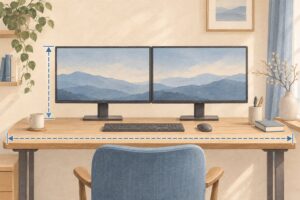
小さいモニターへ幅のあるライトを載せると、左右へ棒が突き出します。正面から見たときに画面より照明の横線が目立ち、机の上部が重く見えることがあります。大きいモニターでは収まる形でも、ノートパソコンへ同じものを載せると比率が変わる点に注意が必要です。
モニターの実際の幅とライトの長さを比べ、対応サイズも確認しましょう。短いものへ替えれば必ずよいわけではなく、手元を照らしたい範囲も必要です。照明の幅と画面の比率が合わないなら、横から照らすデスクライトのほうが、机全体として自然に収まる場合があります。
ウェブカメラと重なり、画面の上がゴツくなる
ライトの中央へカメラを重ねると、高さと段差が増えます。モニターの上へ機器を何層も足すと、正面の輪郭が複雑になり、後付け感が出ます。オンライン会議ではカメラ位置が高くなり、見た目だけでなく映る角度も変わることがあります。
カメラを使う人は、ライトと一緒に設置できる構造かを確認してください。専用の取り付け部品が必要な場合は、その厚みと位置も見ます。モニターの枠が薄い製品では、固定部が画面を隠さないかも重要です。必要な機器を全部載せる前に、どこへ置くと自然な目線と輪郭になるかを決めましょう。
背面のケーブルと操作部が、机へ散らばる
モニター上は細くまとまっていても、給電線を横へ垂らしたり、操作用リモコンを空いた場所へ置きっぱなしにしたりすると、机全体は整いません。背面へ明かりを出す製品では、壁の配線や小物まで照らし、隠したつもりの乱れが見える場合もあります。
電源までの線はモニターの脚や既存の配線へ沿わせ、操作部は手が届く定位置へ置きましょう。背面照明を使うなら、モニターと壁の間に何が見えるかも確認します。照明を増やすことで片付くのではなく、照らされる範囲も含めて整理すると、光のある机をすっきり見せられます。
モニターライトの評判・口コミ
購入者レビューで見られた、使い心地や見た目についての感想を整理しました。
良い口コミ
- 机の手元が明るくなり、使いやすかった。
- 明るさや色温度を手元のリモコンで調整できて便利だった。
- 背面の明かりで机周りの雰囲気が変わり、質感にも満足した。
悪い口コミ
- 照明としては価格が高く感じられた。
- モニターを大きく傾けると、本体が落ちることがあった。
- 使用後に端子部分が取れ、修理対応になったという投稿があった。
ScreenBar Halo 2では、調整のしやすさや机の雰囲気への満足が見られます。取り付けの安定はモニター形状や角度によって条件が変わります。端子の故障については個別の投稿であり、すべての製品で同じことが起きるという意味ではありません。固定とケーブルに無理が掛からない設置を確認する材料として読むとよいでしょう。
モニターライトをおすすめできる人
机上の台座を減らし、モニターの前を広く使いたい人に向いています。手元の明るさを調整しながら、入力や書類を見る作業をしたい場合にも候補です。机の位置とモニターが決まっている人なら、配線と操作部の置き場所をまとめやすく、照明を机の一部として取り入れられます。
モニターライトをおすすめできない人
モニター上部へ既にカメラなどを置き、取り付ける余裕がない人には向きません。画面を大きく動かしたり持ち運んだりする人も、載せる形が使い方に合うかを確認する必要があります。手元以外の広い範囲を照らしたい人や、照明の位置を頻繁に変えたい人は、通常のデスクライトのほうが扱いやすい場合があります。
モニターライトをダサく見せない選び方
対応するモニターの厚み、上端の形状、曲面への対応を確認します。フレームが細い画面では、固定部が表示部分へ掛からないかも見てください。画面幅が合うだけで購入すると、背面の出っ張りなどで安定しない場合があります。メーカーの取り付け図と、使っているモニターの断面を照合することが大切です。
光の向きも重要です。画面へ強く映り込んだり、座る位置から光源が直接見えたりすると、見た目が整っていても使いにくくなります。明るさや色温度を調整できるかを確認し、設置後はいつもの姿勢で手元と画面の両方を見てください。照明だけで体の不調が解決するような期待ではなく、作業場所へ合う光を作る道具として選びましょう。
リモコン付きは操作が手元でできる一方、机上へ置く物が一つ増えます。小さい机なら、その大きさも含めて配置を考えてください。給電に必要な電源や端子、ケーブル長も確認し、無理に引っ張らない経路を作ります。点灯時だけでなく、昼間の消灯した姿も見ると、机に合う色と形を判断しやすくなります。
取り付け後は、モニターの角度を変えたときにも固定が保たれるかを確かめましょう。置くだけで使う構造の場合、机を動かす場面や画面を持ち上げる場面では扱いが変わります。移動時の外し方と収納先を決めておくと、照明を付けたまま無理に運ぶことを避けられます。日常の動作へ合っていることが、整った設置を続ける条件になります。
ビデオ会議にも使う机では
ライトを付けた正面だけでなく、会議中にカメラへ映る範囲も確認しましょう。大きな台座やケーブルが背景へ目立つ場合があります。机の外観へ合わせるために、指定外の位置へずらして固定するのではなく、モニターとの適合を先に確かめることが大切です。
| 確認すること | 選ぶときの目安 |
|---|---|
| 取り付け | モニターの厚み、背面形状、画面へのかぶりを確認する |
| 併用機器 | ウェブカメラの場所と目線の高さを考える |
| 光と配線 | 映り込み、光源の見え方、電源までの経路を確かめる |
モニターライトのおすすめ商品
BenQ ScreenBar Halo 2
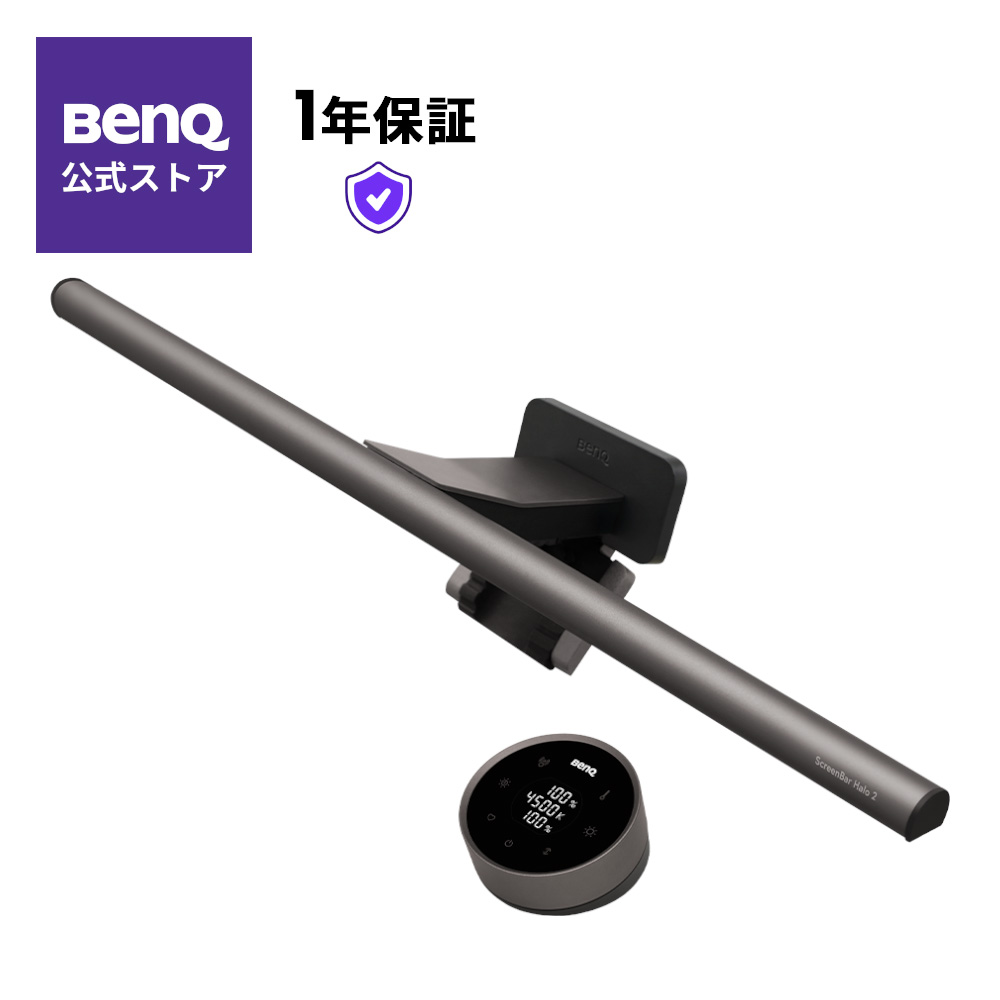
手元の調整と背面の明かりを一つの照明へまとめたい人には、BenQ ScreenBar Halo 2が候補です。モニターの上へ取り付け、リモコンで明るさや色温度を調整できます。台座付きの照明を机へ置かず、モニター周辺の光まで整えたい人におすすめします。
本体の幅と重量、対応するモニター形状を確認してください。ウェブカメラも使う場合は、併設する部品と置く位置まで必要です。価格を抑えて手元だけ照らしたい人や、モニターを大きく動かす使い方には、機能が過剰または固定方法が合わない場合があります。机と画面へ適切に取り付けられることを優先して選びましょう。

まとめ
モニターライトは、画面幅との不釣り合いや上部の機器の重なりでダサく見えます。モニターライトは、画面幅と固定構造へ合い、カメラと配線が整理されていると自然に収まります。細い見た目だけで選ばず、照らす範囲と毎日の使い方まで合わせて確認しましょう。